RSS

Download PSP Emulator for PC

Download PSP Emulator for PC

Download PSP Emulator for PC


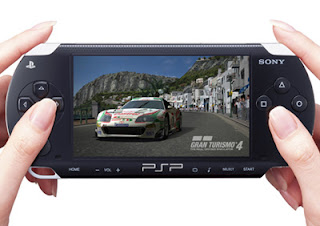
Download PSP Emulator for PC - Playstation Portable satu ini tidak asing di dengar oleh para gamer di seluruh dunia, pasalnya console satu ini tidak kalah dengan console console lain seperti Playstation , Nitendo bahkan Xbox, namun tahukah anda bahwa PSP bisa dimainkan di PC ? Tentu bisa, dengan bantuan PSP Emulator for PC, PSP Emulator for PC berguna untuk memainkan game game PSP namun tidak di dijalankan di PSP, melainkan di jalankan di PC, berikut cara menjalankan PSP Emulator for PC :

Bahan :
1. JPCSP Emulator
2. Java Runtime Environment
3. Sonic Stage (untuk support Video dan Audio)
4. JPCSP Launcher
5. Iso game


Cara Install

1. Download semua software yang dibutuhkan
2. Ekstra JPCSP
3. Install JRE (Java Runtime Environment)
4. Unmount iso 
5. mengekstrak JPCSP, Lalu jalankan Ms-DOS file
6. Lalu masuk kemenu konfigurasi (F12)
7. Berikut contoh settingan, tiap PC , tiap game tentunya berbeda settingan
Download PSP Emulator for PC

Download PSP Emulator for PC

Download PSP Emulator for PC

Download PSP Emulator for PC


8. Pilih Apply lalu OK.

Nb: Copy game kamu yang berformat .iso file ke folder unimages pada direktori tempat mengekstrak JPCSP, Setelah itu pilih Run pada JPCSP, lalu pilih Load UMD.

Itulah beberapa cara mengenai Download PSP Emulator for PC 

Atau Download Emulator PPSSPP 


DOWNLOAD HERE

Download Pro Evolution Soccer 2014 Repack(PES 2014 ) full version

Download Pro Evolution Soccer 2014 Repack(PES 2014 ) full version


Pro Evolution Soccer 2014 akan menandai awal baru bagi seri populer, dengan mesin baru yang memungkinkan untuk kemajuan paling komprehensif untuk seri Pro Evolution Sepakbola sejak mesin baru inception.The telah dikembangkan selama beberapa tahun dan menggunakan Kojima Productions terkenal FOX Mesin pada intinya, diperluas dan ditingkatkan sesuai dengan tuntutan pesanan dan kompleks judul sepakbola
Tru Bola Tek: ini memungkinkan pemain untuk menjebak atau mengetuk lulus menggunakan tongkat analog dengan fisika barycentric rinci menentukan pergeseran berat pemain dan ketinggian dan kecepatan lulus, seperti bagaimana tubuh pemain secara otomatis akan membentuk menerima itu.


Recommended System Requirements :
- Core 2 Duo 2.8 GHz
- 4 GB RAM
- Graphic card 1 GB (GeForce GT 440 or better)
- 10 GB HDD
- Windows XP(SP3)/Vista(SP2)/7(SP1)/8


Download Repack
Part 1
Part 2
Part 3
(Upload Process)

Kumpulan Game android HD Terbaru Gratis

Kumpulan Game android HD Terbaru Gratis

 
Ket: Untuk Melihat List Game Android yang lebih lengkap silahkan klik disini
 
 Hi teman2 semua, seiring dengan perkembangan jaman, dulu mungkin maen game yang kualitas bagus hanya bisa dinikmati di komputer, tapi..... sekarang game yang tampilannya keren sudah bisa dinikmati via HP. Nah kali ini saya akan share game android kualitas HD (untuk yang lebih lengkap Klik disini) SILAKAN di sedooot!!!!!.....:D

Fantashooting v1.35

kumpulan Game android HD Terbaru Gratis

Silakan Download di sini


Plant vs Zombie v1.3.4

kumpulan Game android HD Terbaru Gratis

kalian semua pasti sudah pd tw kan game yng satu ini.....

sekarang sudah ada versi androidnya lho, klau mw coba silakan klik disini


Helidroid 3D : Full Edition v1.0.2

kumpulan Game android HD Terbaru Gratis

Game yang sangat menyenangkan, mengemudikan RC Helicopter....

Silakan download Disini


Jimmy Slam Dunk v1.0.0

kumpulan Game android HD Terbaru Gratis

Rasakan sensasi bermain basket animasi yang dijamin seruu.....!  

Silakan download Disini


Sailboat Championship v1.51

kumpulan Game android HD Terbaru Gratis
 Silakan download di sini


Drag Racing v1.5.2


kumpulan Game android HD Terbaru Gratis
Silakan Download Disini


CRC Pro-Cycling v1

kumpulan Game android HD Terbaru Gratis
Silakan Download disini

Super Jumping Finn v1.01

kumpulan Game android HD Terbaru Gratis
Rasakan keseruannya.....!
Silakan Download Disini


KUNG-Fu Clash

kumpulan Game android HD Terbaru Gratis
Silakan Download di sini


RAGING THUNDER 2 V.1.08

kumpulan Game android HD Terbaru Gratis
Suka game balapan ala gaming sensor, goyang goyang setir pake hape?
WAJIB INSTAL INI B)


NFS SHIFT
  
kumpulan Game android HD Terbaru Gratis
Balapan yang sangat seru dengan grafik yang menakjubkan.....!


FAST & FURIOUS: ADRENALINE V. 1.2

kumpulan Game android HD Terbaru Gratis
Games racing heboh ke tiga yang recomended buat di coba,

NOVA 2 HD

kumpulan Game android HD Terbaru Gratis
FPS di Android drods !


HAWX

kumpulan Game android HD Terbaru Gratis
HAWX di Android drods, mantaaaap nih game hehe


HOCKEY NATION 2010


kumpulan Game android HD Terbaru Gratis
Buat yang suka permainan Hockey, cocok deh buat install game satu ini.


SKIES OF GLORY

kumpulan Game android HD Terbaru Gratis
 Kembaranya HAWX drods :D
 
BACKBREAKER FOOTBALL

kumpulan Game android HD Terbaru Gratis
Kalau suka ama olahraga satu ini, silahkan install di hape deh drods ;)

Tutorial Cara Menginstall Windows 7 Dengan Sempurna

Tutorial Cara Menginstall Windows 7 Dengan Sempurna


Sebuah clean install Windows 7 berarti instalasi baru Windows 7 pada satu partisi pada hard drive/hard disk. Fress install Windows 7 berarti menghapus sistem operasi yang ada sebelumnya (baik Windows XP, Linux atau Windows 7) dan menggantinya dengan instalasi baru Windows 7. Dengan kata lain Windows 7 yang baru akan menghapus seluruh system pada satu partisi, termasuk virus kalo ada, maka windows 7 yang baru tersebut benar-benar bersih dari virus.

Selama instalasi baru Windows 7, sebaiknya menghapus partisi hard drive utama (primary partition) sehingga bersih dan menginstal Windows 7 dari awal - prosedur yang disebut sebagai “Clean Install” atau kadang-kadang disebut "Advanced/Custom instalasi".


Tutorial Cara Menginstall Windows 7

Artikel ini bisa menjadi Tutorial Cara Menginstall Windows 7 Dengan Sempurna melalui setiap bagian dari proses menginstal Windows 7 dengan bersih.

Langkah-langkah yang ditunjukkan mengacu khususnya untuk Windows 7 edisi Ultimate tetapi juga akan berfungsi dengan baik sebagai panduan untuk menginstal ulang Windows 7 di setiap edisi termasuk Windows 7 Professional atau Windows 7 Home Premium.

Untuk memulai proses instalasi Windows 7, Anda akan perlu boot pertama dari Windows 7 DVD, jika menggunakan Windows 7 DVD Installer, atau boot pertama dari perangkat USB jika menggunakan Flashdisk, untuk Tutorial Cara Install Windows 7 menggunakan Flasdisk baca di link ini. 

Berikut Langkah-langkah Tutorial Cara Menginstall Windows 7 Dengan Sempurna 

Nyalakan Komputer/Laptop.

Ubah Boot Pertama Ke CD/DVD, namun jika dari Flash Disk Ubah Boot Pertama ke Flash Disk,  agar Boot Pertama dilakukan melalui Windows 7 DVD Installer atau Flash Disk. 

Saat meyalakan Laptop/Komputer Masuk Setup Menu dengan menekan F2 (Pada beberapa Laptop lain  Esc, F1, F10 atau Del Pada Komputer)


Contoh Masuk Ke Setup Utility, Tampilan ini beraneka ragam tergantung merk , Cari Boot


Arahkan Boot Pertama Jadi DVD, Tampilan ini pun beraneka ragam tergantung merk


Exit, Saving Changes Kemudian Yes, dan Komputer/Laptop akan segera Restart dari DVD
Jangan Lupa masukan terlebih dahulu DVD Windows 7 Installer ke Drive DVD, sebelum restart.


Mulai Proses Instalasi Windows 7 dari DVD Windows 7 Installer, Klik Apa saja pada keyboard, misalnya klik Enter (waktunya hanya 5 detik, kalo 5 detik ga di klik, proses tidak akan terjadi, harus restart lagi)

Pada Langkah ini tidak melakukan apapun
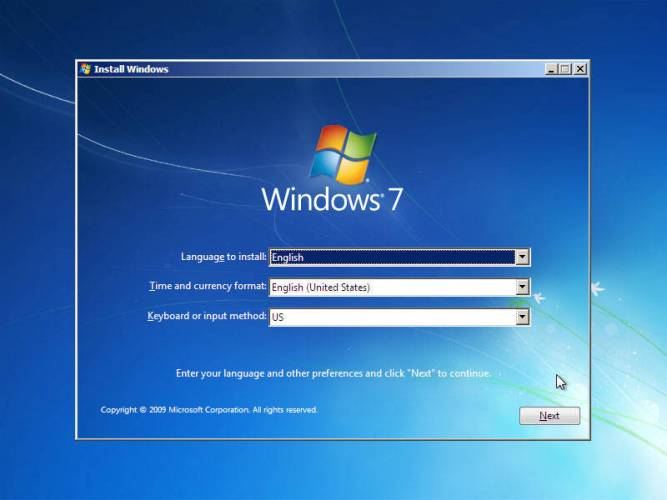
Cara Menginstall Windows 7 Dengan Sempurna

Pilih English, Klik Next

Cara install Windows 7 Dengan Sempurna

Klik Install Now

install Windows 7 Dengan Sempurna

Klik I accept the license terms, kemudian Klik Next

Cara Menginstall Windows 7

Proses Segera Dimulai

Cara install Windows 7

Pada Langkah ini, sangat penting, penting, dan penting, Klik Custom (advenced) - Langkah ini akan memproses Windows dari awal, sehingga nanti akan seperti baru, dan menghapus semua sistem yang lama.

install Windows 7
Setelah Itu masuk ke Contoh Gambar Di bawah ini, Pada langkah ini Penting Untuk Mengatur Partisi Yang akan diinstal Windows 7 Yang Baru. Gambar di bawah ini contoh Laptop yang memiliki 3 Partisi, 
Pertama System Reserved, Kedua Windows 7 lama alias C:, dan Ketiga Data alias D:
Instalasi Windows 7

Delete Partisi System Windows Yang Lama, maka sistem Lama (C:) akan terhapus, dan My Documents pun akan terhapus seluruhnya, karena My Documents termasuk C:
Jadi kalo simpan Data-data sebaiknya di D: atau E:
Delete Partisi dengan Klik Delete, kemudian klik OK - OK aja, sampai tampilan pada gambar berikutnya

Arahkan Kursor Pada Partisi Yang Akan diisi Windows 7 Yang Baru, Klik New 
Kemudian Klik OK - OK


 Maka Tampilan akan seperti berikut, Kemudian arahkan Kursor Pada Partisi Yang Akan Diinstall Windows Yang Baru, Kemudian Klik Next


Proses Instalasi Benar-benar dimulai, kalo sudah sampai langkah ini anda bisa benar-benar bersantai, karena selanjutnya akan berjalan Otomatis.
jangan klik apapun, biarkan saja sampai restart dengan sendirinya

Proses Install Windows 7

Jika Pada saat Expanding Windows files ada error, berarti memory laptop/komputer rusak
Kalo lancar, Windows akan restart otomatis.
Catatan: Jika menggunakan DVD tidak melakukan apapun, tapi jika menggunakan Flash disk setelah gambar berikut  (restart) Flash disk HARUS dicabut.

Proses Install Windows

Setelah Restart, pada langkah ini jangan klik apapun, kalo diklik nanti mulai lagi seperti langkah di atas. (Jika memakai flash disk tidak ada gmbr dibawah ini, kan dah dicabut).


Biarkan saja, jangan klik apapun


Menyempurnakan Proses Instalasi Windows, Biarkan saja, jangan klik apapun, kalo gerakin mouse atau minum kopi Boleh.
 

Proses Instalasi Windows hampir selesai, dan akan restart otomatis, jangan klik apapun. 


Isi Nama untuk Laptop, Komputer, bebas, Trus Klik Next


Ga usah diisi, kecuali Laptop atau komputernya ingin memakai password, kemudian klik Next


Jika sudah memiliki Kode Windows 7, ketik kodenya dalam kotak tersedia, dan klik Automatically activate Windows. Jika belum mempunyai kode, jangan diisi apapun, Disebelah Next nanti ada Skip, jadi Klik Skip.


Klik Use recommended settings


Sesuaikan waktu yang dikehendaki, kemudian klik Next


Selamat Proses Instalasi sudah Sempurna, Namun bagi yang belum memasukan kode windowsnya (atau belum di aktifkan-activated), maka sempurnanya windows tersebut hanya berlaku 30 hari, jika 30 hari belum  di aktifkan, tampilan windows akan berubah hitam, dan jika dibiarkan kadang bisa merusak hardware Laptop atau Netbook, sebaiknya segera aktifkan Windows setelah Instalasi selesai, Bertanya kepada yang lebih mengetahui.

Pages - Menu